Okna po probuzení notebooku přeskočí na druhý monitor. Co otestovat
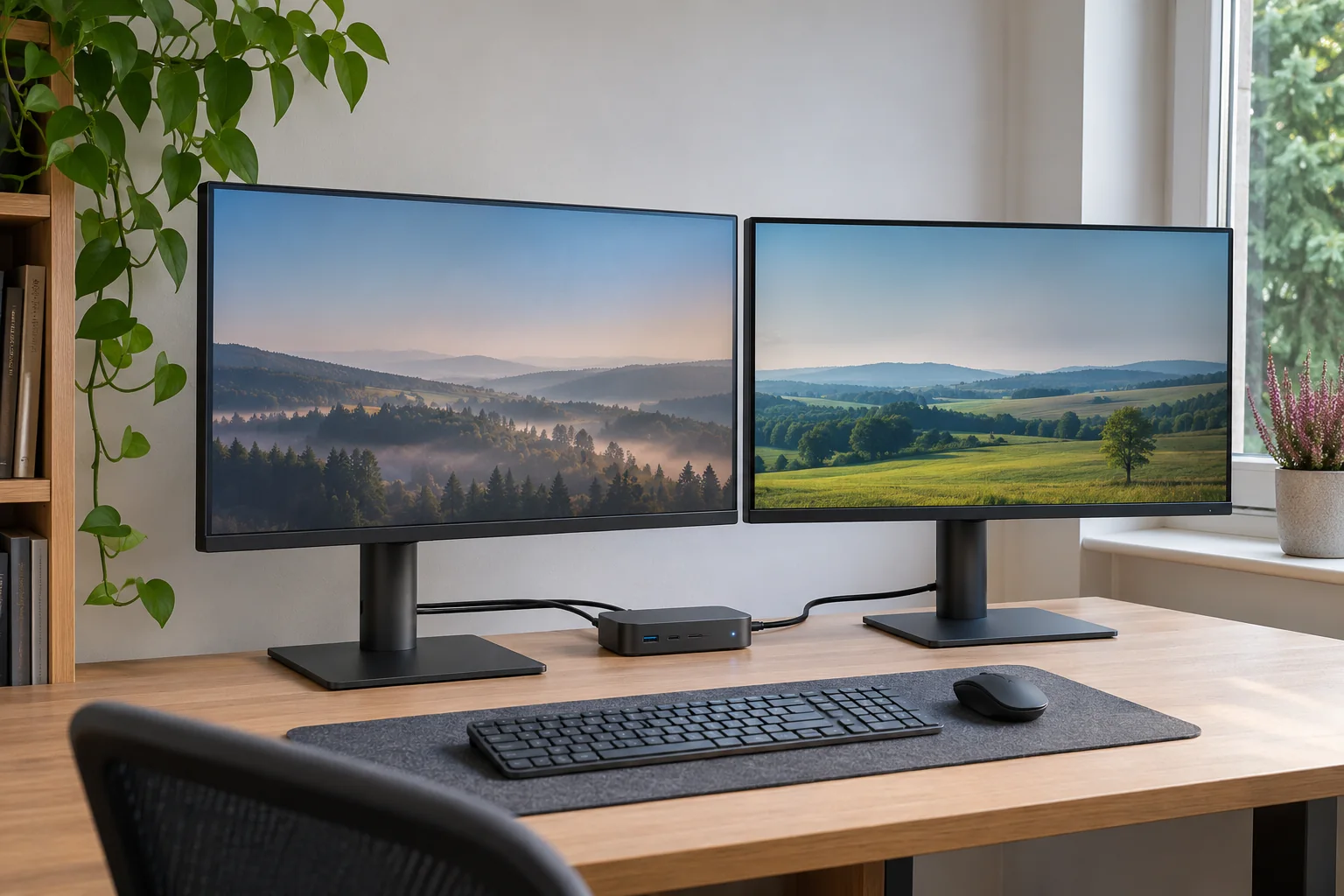
Přesouvání oken po probuzení notebooku se řeší snáz, když zjistíš, zda systém opravdu vidí stejnou sestavu displejů. Před změnou nastavení odděl situaci s dokem od přímého připojení. K porovnání stačí dvě okna na výrazně odlišných místech a krátký opakovatelný postup.
Ve zkratce
- Zkontroluj pořadí displejů a jejich rozložení před uspáním.
- Nejprve zopakuj dva stejné pokusy se stávajícím dokem.
- Když to hardware umožňuje, porovnej přímý kabel na stejném monitoru.
- Pokud se stěhuje jediná aplikace, testuj ji zvlášť od systémového chování.
Připrav výchozí snímek
Otevři nastavení displejů a ulož si snímek rozložení. Poznamenej, který monitor je hlavní, zda jsou rozšířené nebo zrcadlené a jestli se při práci používá i obrazovka notebooku. Pak otevři běžný dokument na jednom monitoru a druhé okno na druhém. Ve zkoušce měň jen jednu věc, třeba připojení, ne současně kabel, obnovovací frekvenci i aplikaci.
Pokud sestavu teprve stavíš, pomůže výběr monitoru a přehled kabelů a konektorů. Náhodně zaměněný kabel může změnit i dostupné rozlišení. Při porovnání proto využij kombinaci, kterou výrobce zařízení připouští.
Udělej krátkou zkoušku s dokem
- Ulož práci a poznamenej si polohy obou oken.
- Uspi notebook stejným způsobem, který potíž obvykle vyvolá.
- Probuď ho s připojeným dokem a počkej, až se všechny displeje ustálí.
- Znovu otevři nastavení a porovnej skutečné rozložení a pořadí.
Jestli se monitor na chvíli ztratí a pak zase objeví, zaznamenej obě fáze. V části nastavení pro více obrazovek ve Windows najdeš volby pro zapamatování polohy oken podle připojení monitoru, pokud je tvoje verze nabízí. Poznamenej původní nastavení a měň je samostatně. Když se po změně opraví okna, ale monitor stále mizí, máš dva oddělené výsledky.
Model pro dok, přímý kabel a jednu aplikaci
Představ si, že s dokem se po probuzení všechny aplikace přesunou na notebook. Když připojíš stejný monitor přímo podporovaným kabelem, stejné dva pokusy vyjdou bez přesunu. Rozdíl ukazuje na cestu přes dok nebo konkrétní kombinaci zařízení. Pokud se naproti tomu v obou pokusech přesouvá pouze jedno komunikační okno, zaměř se na jeho chování a obnovení posledního okna.
| Výsledek | Co zůstalo stejné | Další kontrola |
|---|---|---|
| Změní se uspořádání displejů | Stejné aplikace | Připojení, dok, nastavení |
| Posune se jen jedna aplikace | Oba monitory rozpoznané | Chování dané aplikace |
| Posun zmizí bez doku | Stejný monitor | Podpora a nastavení doku |
Přímý kabel zkus jen tam, kde to sestava dovolí
U přímého připojení zkontroluj, že port přenáší obraz a monitor používá očekávaný vstup. Pokud to notebook neumí, můžeš porovnat jeden externí monitor v doku se dvěma. Tím nezískáš důkaz o vadném kusu, ale zjistíš, kdy se problém začíná objevovat. Při úpravě domácího pracovního místa nech polohu monitorů stejnou, abys nezkoušel současně i jiné podmínky.
Co zaznamenat před nákupem doku
Uveď model notebooku, doku, použité výstupy a to, zda se problém opakuje po uspání, restartu nebo odpojení kabelu. Přilož dva snímky rozložení. Pokud používáš spravované pracovní zařízení, změny ovladačů a firmwaru řeš podle interních pokynů. Další příslušenství vybírej podle přehledu domácí techniky. Pro rozhodnutí je užitečnější vědět, kdy se závada opakuje, než naslepo vyměnit celé vybavení.
Porovnej otevřené a zavřené víko notebooku
Pokud běžně notebook zavíráš, zaznamenej jeho stav i v testu. Některá zařízení v jiné poloze víka nabízejí jinou sestavu displejů nebo se chovají odlišně při uspání. Pro zkoušku neměň nastavení napájení ani způsob uspání bez poznámky. Pokud chceš výsledek vyložit, nejdřív potřebuješ dvě opakování, při kterých byly stejné hlavní okolnosti.
Představ si notebook se dvěma externími monitory a otevřeným víkem. Když po probuzení jeden monitor na chvíli zmizí, okna se přesunou na hlavní displej. Při stejném pokusu s jiným vstupem na monitoru se nemusí ztratit. To je užitečná informace pro podporu. Pokud v obou případech zůstane seznam displejů stejný, ale přesouvá se jen chatovací aplikace, vyzkoušej její běžné ukončení a spuštění samostatně. Po každé zkoušce vrať obrazovky do původní polohy, aby začínaly stejné. Měření můžeš ukončit ve chvíli, kdy máš jasný a opakovatelný projev, který lze bezpečně předat správci. Není nutné rozebírat celou sestavu nebo měnit více nastavení naráz.
Když do sestavy vstupuje přepínač vstupu na monitoru
Zapiš si, zda monitor vybírá vstup ručně nebo automaticky. Jestli po uspání vidíš hlášení o hledání signálu, zaznamenej, kterému vstupu předcházelo a co se stalo po návratu obrazu. Podle návodu můžeš vyzkoušet stejný podporovaný vstup s pevně zvoleným režimem. Jestli okna zůstanou na místě, jde o užitečný výsledek pro podporu. Nevypovídá sám o sobě o vadě monitoru nebo doku. Test má zůstat v běžných možnostech sestavy a bez změny pracovních zásad zařízení.
Časté otázky
Je automaticky vadný dok?
Výsledek přímého testu ukazuje na konkrétní cestu signálu. Příčinou může být i kabel, režim uspání nebo kombinace zařízení.
Mám zkoušet jen jedno okno?
Dvě různá okna pomohou rozlišit systémový přesun od chování jedné aplikace.
Co když se monitor probouzí pomalu?
Počkej na ustálení a zapiš, zda se okna mezitím přesunula. Rychlý snímek ihned po probuzení nemusí ukázat konečný stav.
Pomůže uložit rozložení v nastavení?
U podporovaných verzí to může pomoci s polohou oken. Pokud systém monitor ztrácí, zaznamenej a řeš i samotné připojení.
Zdroje