Jak vybrat monitor: kompletní průvodce

Vybrat monitor vypadá jako jednoduchá věc, dokud nezačneš porovnávat parametry a nezjistíš, že se stejná úhlopříčka prodává v desítkách variant, které se od sebe liší panelem, rozlišením, frekvencí i tím, jak věrně ukazují barvy. Špatná volba tě přitom trápí každý den, protože na obrazovku koukáš víc hodin než na cokoli jiného v místnosti. Dobrá volba naopak zmizí, přestaneš ji vnímat a jen v klidu pracuješ, hraješ nebo tvoříš. V tomhle průvodci projdeme všechny parametry, které rozhodují, a hlavně je propojíme s konkrétním využitím, aby ses uměl rozhodnout sám. Cílem není nejdražší kus, ale ten, který sedne přesně na to, co s ním budeš dělat.
Ve zkratce
- Nejdřív si ujasni hlavní využití, teprve pak vybírej parametry. Kancelář, grafika, hry a programování mají odlišné priority.
- Úhlopříčka a rozlišení musí jít ruku v ruce, aby výsledná hustota pixelů dávala ostrý a přitom pohodlný obraz.
- Typ panelu rozhoduje o barvách, pozorovacích úhlech a rychlosti. IPS je univerzální, VA má hluboký kontrast, TN je rychlé a levné, OLED nabízí dokonalou černou.
- Vysoká obnovovací frekvence se vyplatí hlavně na hry a plynulý pohyb, na běžnou práci stačí základní hodnoty.
- Pro grafiku sleduj hlavně věrnost barev, pokrytí barevných prostorů a možnost kalibrace, ne číslo frekvence.
- Ergonomie je podceňovaná: nastavitelná výška, náklon a standard pro držáky ti šetří krk i záda.
- Konektory a jejich verze rozhodují, jestli monitor rozjedeš na plné rozlišení i frekvenci.
- Ultrawide nebo dva monitory řeš podle typu práce, ne podle toho, co vypadá efektněji na stole.

Začni u toho, co s monitorem budeš dělat
Využití určuje priority, ne naopak
Než se propadneš do parametrů, odpověz si na jednu otázku: co budeš na obrazovce dělat nejčastěji. Kancelářská práce s tabulkami a textem klade důraz na klid pro oči, ostrost písma a dostatek plochy. Grafika a fotografie potřebují věrné barvy a stabilní podání. Hry ocení rychlost a plynulost. Programování těží z výšky obrazu a množství řádků kódu. Každý z těchto světů táhne výběr jiným směrem, takže univerzální nejlepší monitor neexistuje, existuje jen nejlepší monitor pro tvůj způsob používání.
Jeden monitor, nebo víc rolí
Většina lidí nedělá jen jednu věc. Ráno pracuješ, večer si zahraješ, o víkendu upravíš fotky. Pak hledáš rozumný kompromis, který zvládne všechno slušně, i když nic dokonale. V takovém případě dává smysl vybrat panel s dobrými barvami a slušnou rychlostí zároveň, a raději trochu ustoupit z extrémů. Pokud ale jednu činnost děláš opravdu hodně, postav výběr právě kolem ní a zbytek ber jako bonus. Kompromis je dobrý sluha, ale špatný pán, když ho použiješ všude.
Úhlopříčka a rozlišení podle využití
Proč tyhle dva parametry patří k sobě
Úhlopříčka říká, jak velká plocha na tebe kouká, rozlišení říká, z kolika bodů se obraz skládá. Když je velká plocha složená z málo bodů, písmo je hrubé a jednotlivé pixely rozeznáš. Když je malá plocha nabitá spoustou bodů, obraz je ostrý, ale prvky bývají tak drobné, že je systém musí zvětšovat. Ideál je rovnováha, které se říká hustota pixelů. Právě proto se úhlopříčka a rozlišení nikdy nevybírají odděleně, ale vždy jako dvojice, kterou posuzuješ dohromady.
Hustota pixelů a pohodlí při čtení
Vyšší hustota znamená hladší hrany písmen a jemnější detaily, což oceníš při dlouhém čtení, práci s textem i v grafice. Nižší hustota bývá levnější a méně náročná na výkon počítače, ale na blízko působí hrubě. Roli hraje i vzdálenost očí od obrazu: čím dál sedíš, tím méně drobných detailů rozeznáš, takže velký monitor na kancelářský stůl potřebuje víc bodů než malý přenosný. Vždy tedy zvaž trojici plocha, počet bodů a vzdálenost pozorování současně.
Tabulka doporučení podle využití
| Využití | Rozumná úhlopříčka | Vhodné rozlišení | Na co si dát pozor |
|---|---|---|---|
| Běžná kancelář a domácnost | Střední | Střední až vyšší | Ostrost písma a klid pro oči při dlouhém čtení |
| Grafika a fotografie | Střední až velká | Vyšší | Dostatek detailu pro přesnou práci s obrazem |
| Hry | Střední až velká | Střední až vyšší | Rovnováha mezi ostrostí a nárokem na výkon |
| Programování | Střední, ideálně na výšku otočitelný | Vyšší | Počet čitelných řádků a ostrost drobného písma |
| Home office a multitasking | Velká nebo dva kusy | Vyšší | Plocha pro více oken vedle sebe |
Tabulku ber jako výchozí bod, ne jako dogma. Když víš, že sedíš blízko, přikloň se k vyšší hustotě. Když sedíš dál nebo máš slabší počítač, klidně uber. Podobnou logiku, kdy velikost obrazu vážeš na vzdálenost sledování, používáš i u velkých obrazovek do obýváku, takže se hodí projít i náš rozbor, jak správně zvolit televizi do obýváku, protože principy hustoty a odstupu platí stejně.
Poměr stran a rozložení plochy
Klasický širokoúhlý formát
Nejrozšířenější poměr stran je pohodlný kompromis, který sedí na filmy, práci i hry a je nejlépe podporovaný napříč programy. Prakticky nikdy s ním nenarazíš na obsah, který by se choval divně nebo měl po stranách pruhy. Pokud si nejsi jistý a nechceš řešit kompatibilitu, tenhle formát je bezpečná sázka. Vedle něj existují protáhlejší i vyšší varianty, které řeší konkrétní potřeby, ale zároveň přinášejí drobné komplikace, o kterých je dobré vědět předem.
Protáhlé a vysoké formáty
Protáhlý formát nabízí víc místa do šířky, což je skvělé pro práci s časovou osou, tabulkami nebo dvěma okny vedle sebe bez rámečku mezi nimi. Vyšší formát zase přidává řádky na výšku, což ocení hlavně lidé, kteří čtou hodně textu nebo píšou kód. Nevýhodou bývá, že některý obsah není na neobvyklý poměr připravený a objeví se pruhy nebo se prvky roztáhnou. Než sáhneš po netypickém tvaru, ověř si, že tvé hlavní programy s ním umí pracovat.
Typy panelů: IPS, VA, TN a OLED
Čím se panely liší
Typ panelu je srdce monitoru a ovlivňuje skoro všechno, co při používání vnímáš: barvy, kontrast, pozorovací úhly i rychlost. IPS panely vynikají věrnými barvami a stabilním obrazem z boku. VA panely mají hluboký kontrast a sytou černou, ale reagují pomaleji. TN panely jsou nejrychlejší a nejlevnější, zaplatíš to ale horšími barvami a úhly. OLED nabízí dokonalou černou a bleskovou odezvu, protože každý bod svítí sám, což s sebou nese jiná specifika.
Srovnávací tabulka technologií
| Panel | Silné stránky | Slabé stránky | Komu sedne |
|---|---|---|---|
| IPS | Věrné barvy, výborné pozorovací úhly, stabilní obraz | Černá není úplně hluboká, může prosvítat podsvícení | Grafika, univerzální použití, kancelář |
| VA | Hluboký kontrast, sytá černá, dobrý pro film | Pomalejší reakce, možné rozmazání v rychlém pohybu | Multimédia, práce v šeru, smíšené použití |
| TN | Nejrychlejší odezva, nízká cena | Slabší barvy, úzké pozorovací úhly | Soutěžní hráči s omezeným rozpočtem |
| OLED | Dokonalá černá, extrémně rychlá odezva, živé barvy | Vyšší cena, opatrnost u statického obsahu | Náročná grafika, film, prémiové hry |
Jak si vybrat mezi nimi
Pokud chceš jeden panel na všechno a záleží ti na barvách, sáhni po IPS, protože je nejméně kompromisní pro běžný život. Když sleduješ hodně filmů nebo pracuješ v tmavé místnosti a máš rád hluboké stíny, VA tě potěší kontrastem. TN dnes vybírej jen tehdy, pokud jde o čistě soutěžní hraní za nízkou cenu a barvy neřešíš. OLED je volba pro toho, kdo chce špičkový obraz a je ochotný přijmout vyšší cenu i drobnou opatrnost u trvale zobrazených prvků.
Obnovovací frekvence a odezva
Co frekvence vlastně dělá
Obnovovací frekvence říká, kolikrát za sekundu se obraz překreslí. Vyšší hodnota znamená plynulejší pohyb, ostřejší obraz při rychlém ději a příjemnější pocit z ovládání. Na běžné práci s textem rozdíl skoro nepoznáš, protože se toho na obrazovce moc nehýbe. Jakmile ale začneš rychle scrollovat, pohybovat okny nebo hrát, plynulost se projeví okamžitě. Vyšší frekvence zároveň klade větší nároky na počítač, protože musí dodat víc snímků, takže ji vždy posuzuj společně s výkonem sestavy.
Doba odezvy a rozmazání
Doba odezvy popisuje, jak rychle bod změní barvu. Krátká odezva znamená čistý obraz bez táhlých stop za pohybujícími se objekty, dlouhá odezva se projeví rozmazáním. Pro rychlé hry je odezva zásadní, na kancelářskou práci ji skoro neřešíš. Pozor na to, že vysoká frekvence a pomalý panel se navzájem bijí: bez dostatečně rychlé odezvy se plynulost ztratí v rozmazání. Rychlost proto ber jako dvojici frekvence a odezva, ne jako jediné efektní číslo.
Práce versus hry
Pro práci je klíčová stabilita, klid pro oči a ostrost, takže vysokou frekvenci nepotřebuješ za každou cenu a raději dej peníze do lepšího panelu a rozlišení. Pro hry je naopak plynulost zážitek sám o sobě a vyplatí se investovat do vyšší frekvence i rychlé odezvy. Pokud tvůj počítač začíná mít problém rozjet novější tituly na plynulé hodnoty, možná neřešíš monitor, ale sestavu, a hodí se zvážit, kdy má výměna počítače smysl dřív než nákup nové obrazovky.
Jas a věrnost barev pro grafiku
Proč barvy rozhodují víc než čísla
U grafiky a fotografie je nejdůležitější, aby barva na obrazovce odpovídala tomu, co uvidí ostatní na tisku nebo jiném zařízení. Sleduj proto, jak velkou část daného barevného prostoru monitor pokryje a jak stabilní podání drží po celé ploše. Panel, který v jednom rohu táhne do zelena a v druhém do modra, tě při přesné práci zradí. Vysoký jas není sám o sobě známkou kvality barev, důležitější je rovnoměrnost, přesnost a schopnost udržet stejný odstín v čase.
Jas a prostředí
Jas potřebuješ hlavně podle toho, kde a v jakém světle pracuješ. V prosvětlené místnosti u okna oceníš vyšší jas, aby obraz nezmatněl, v šeru naopak stačí méně a přehnaný jas oči jen unaví. Pro věrnou práci s barvami se navíc jas nastavuje na rozumnou hodnotu, ne na maximum, protože přepálený obraz zkresluje vnímání odstínů. Ber jas jako nástroj, který přizpůsobíš prostředí, ne jako soutěž o co nejvyšší číslo v technickém listu.
Barevná hloubka a přechody
Barevná hloubka rozhoduje o tom, jak jemně na sebe navazují odstíny. Nižší hloubka se pozná podle pruhů na plynulých přechodech, například na obloze nebo ve stínu. Kvalitnější panely zobrazí víc odstínů a přechody jsou hladké bez viditelných schodů. Pro běžné použití rozdíl skoro nevnímáš, ale při retuši fotek nebo tvorbě grafiky se hodí. I tady platí, že samotné číslo neznamená vše, důležité je, jak panel odstíny reálně podá po kalibraci.

HDR: kdy dává smysl a kdy je to jen nálepka
Co HDR přináší
Vysoký dynamický rozsah umožňuje ukázat zároveň velmi jasné i velmi tmavé části obrazu s víc detaily, než zvládá běžné zobrazení. Ve filmech a hrách to znamená přesvědčivější světla, hlubší stíny a živější scény. Aby to fungovalo, potřebuje monitor dostatečný jas, schopnost dobře řídit podsvícení a kvalitní panel. Levné obrazovky sice mají nálepku, ale bez těchto předpokladů rozdíl skoro nepoznáš a efekt může působit dokonce hůř než klasické zobrazení.
Na co si dát pozor
HDR má smysl tam, kde ho reálně využiješ, tedy u multimédií a her, a kde panel má dost jasu a dobré řízení stmívání. Na běžnou kancelářskou práci ho neřeš, protože v tabulkách a textu ti k ničemu není. Pokud tě láká filmový zážitek, srovnej si možnosti i s velkou obrazovkou do obýváku a případně s promítáním, protože i u výběru domácího projektoru hraje dynamika obrazu a světelné podmínky v místnosti hlavní roli.
Frekvence jako plynulost celého systému
Vyšší frekvence není jen o hrách. I běžné posouvání stránky, přesouvání oken a pohyb kurzoru působí hladčeji, jakmile se obraz překresluje častěji. Jde o pohodlí, které si po čase zvykneš a zpátky na nižší hodnotu se ti vracet nechce. Zároveň to není parametr, kvůli kterému bys měl obětovat kvalitní panel nebo dobré rozlišení. Ber ho jako příjemný nadstandard, který u práce potěší, ale rozhodně nepřebíjí barvy, ostrost a ergonomii, na kterých stojí každodenní spokojenost.
Zakřivený versus rovný monitor
Výhody zakřivení
Zakřivený panel obtáčí obraz mírně kolem tebe, takže okraje velké plochy máš od očí podobně daleko jako střed. U širokých monitorů to snižuje pocit, že se musíš dívat do dálky na kraje, a působí to pohlcujícím dojmem hlavně u her a filmů. Čím větší a širší obrazovka, tím spíš zakřivení oceníš. Naopak u menších úhlopříček je efekt malý a někdy spíš na obtíž, protože rovné čáry působí lehce prohnutě.
Kdy zůstat u rovného
Pro přesnou práci s grafikou, technickými výkresy nebo čímkoli, kde potřebuješ opravdu rovné linie, bývá rovný panel jistější volba, protože zakřivení může jemně mást oko. Rovný monitor je zároveň univerzálnější do situace, kdy k obrazovce sedá víc lidí z různých úhlů. Zakřivení dává největší smysl u velkých a protáhlých obrazovek pro jednoho člověka, který sedí uprostřed. U malých kancelářských kusů je to spíš marketing než praktický přínos.
Ultrawide versus dva monitory
Jedna velká plocha
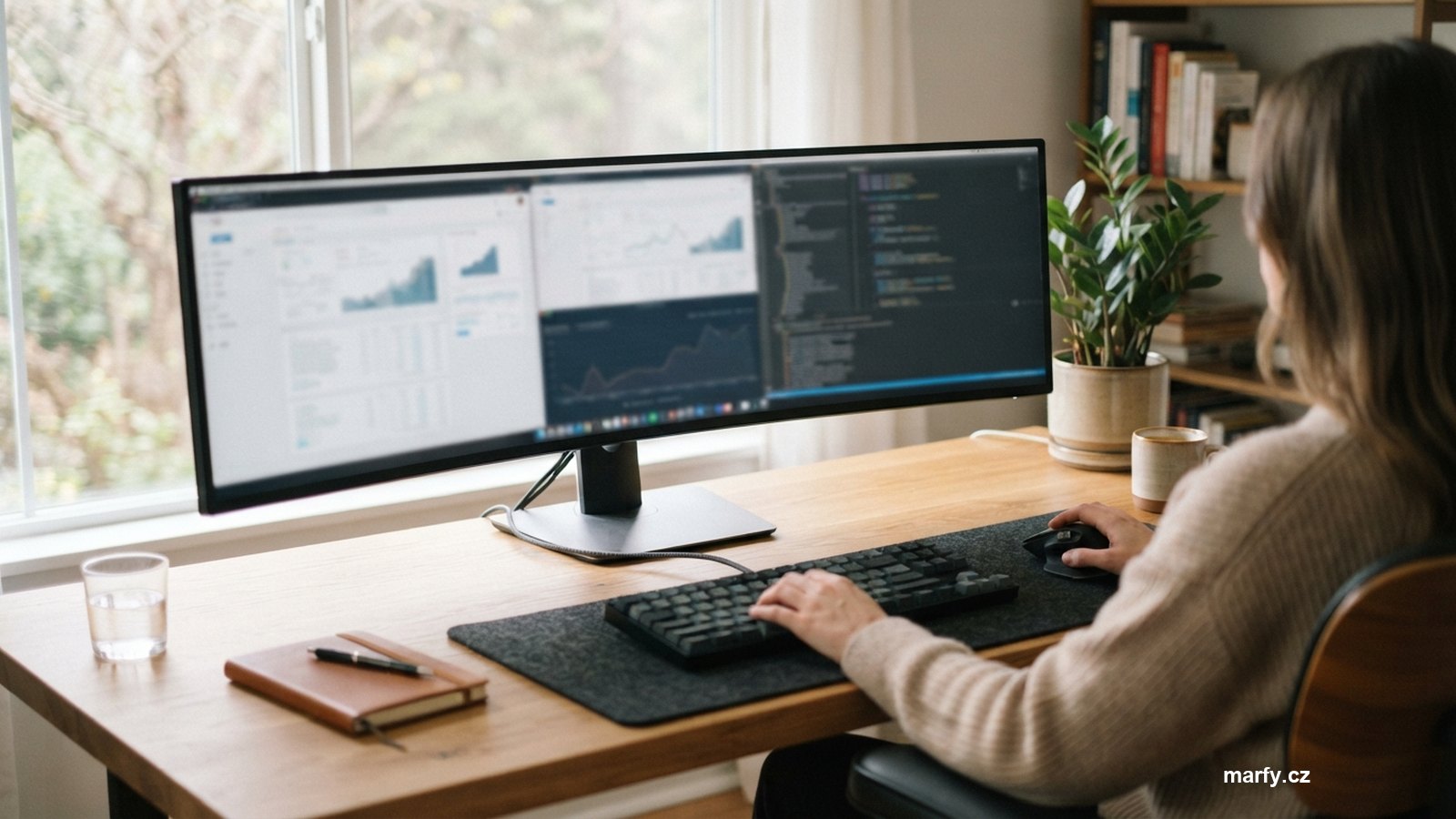
Protáhlá jediná obrazovka nabízí souvislou plochu bez rámečku uprostřed, což je příjemné pro práci s dlouhými časovými osami, širokými tabulkami nebo pro pohlcující hraní. Nemusíš řešit dva stojany a napájení, na stole je jen jeden kus. Nevýhodou je vyšší cena za srovnatelnou plochu a fakt, že rozdělit obsah na dvě přesné poloviny musíš softwarově. Pro toho, kdo chce klid a jednu spojitou plochu, je to elegantní řešení bez švu.
Dvojice obrazovek
Dva samostatné monitory dají dohromady spoustu plochy často levněji a nabízejí přirozené rozdělení, třeba práci na jednom a komunikaci na druhém. Každý můžeš natočit jinam a jeden klidně otočit na výšku pro čtení nebo kód. Rámeček mezi nimi ale vždycky zůstane, takže na jeden souvislý obraz přes oba se nedá spolehnout. Pokud hodně přepínáš mezi oddělenými úkoly, dvojice bývá praktičtější, kdežto pro jednu širokou plochu vede protáhlý kus.
Jak se rozhodnout
Rozhodni se podle toho, jestli tvá práce chce jednu souvislou plochu, nebo přirozeně oddělené prostory. Zvaž i místo na stole, počet vstupů v počítači a to, jak často budeš rozložení měnit. Ať zvolíš cokoli, pořádnou práci s více okny umocní i dobře zvolené periferie, takže se vyplatí projít i doporučení, jak zvolit klávesnici a myš tak, aby ti celé pracovní místo sedělo do ruky.
Ergonomie: výška, náklon a držáky
Proč je stojan důležitější, než se zdá
Ergonomie rozhoduje o tom, jestli tě po dni u obrazovky bolí krk a záda, nebo ne. Horní hrana obrazu má být zhruba ve výšce očí, abys nemusel hlavu klopit ani zvedat. Proto je nastavitelná výška jedna z nejcennějších vlastností, kterou levné modely často škrtnou jako první. Náklon dopředu a dozadu pomáhá doladit úhel proti odleskům. Otočení kolem svislé osy oceníš, když k obrazovce občas přisedne někdo další nebo něco ukazuješ.
Otočení na výšku a standard pro držáky
Možnost otočit panel na výšku je poklad pro čtení dlouhých dokumentů a hlavně pro programování, kde se ti na výšku vejde víc řádků kódu najednou. Když monitor nemá dobrý stojan nebo chceš plochu úplně uvolnit, hledej podporu standardizovaného rozteče otvorů pro držáky. Díky ní připojíš rameno na stůl nebo držák na zeď a získáš volnost, kterou pevný stojan nedá. Před nákupem si ověř, že daný model tento standard podporuje.
Tabulka ergonomických prvků
| Prvek | Co řeší | Kdy je klíčový |
|---|---|---|
| Nastavitelná výška | Horní hrana v úrovni očí, méně bolesti krku | Při dlouhé denní práci a smíšených uživatelích |
| Náklon | Úhel proti odleskům a pro pohodlný pohled | Vždy, hlavně u oken a lamp za zády |
| Otočení do stran | Sdílení obrazu s dalším člověkem | Prezentace, konzultace, týmová práce |
| Otočení na výšku | Víc řádků textu a kódu | Programování a čtení dlouhých dokumentů |
| Standard pro držáky | Rameno na stůl nebo držák na zeď | Úspora místa a čistý stůl |
Konektory a připojení
Verze rozhoduje o rozlišení i frekvenci
Konektor sám o sobě nestačí, důležitá je jeho verze, protože ta určuje, jaké rozlišení a frekvenci monitorem protlačíš. Starší varianta stejného typu zvládne méně než novější, takže se ti může stát, že panel máš skvělý, ale kvůli slabšímu vstupu nebo kabelu nerozjedeš plné parametry. Vždy si ověř, že výstup počítače, kabel i vstup monitoru podporují stejnou úroveň. Nejslabší článek řetězu určuje výsledek, ať je zbytek sestavy jakkoli dobrý.
Napájení a rozbočování přes jeden kabel
Moderní univerzální vstup umí kromě obrazu přenášet i data a napájení, takže notebook připojíš jediným kabelem a rovnou se nabíjí. To výrazně zjednoduší stůl a přepínání mezi zařízeními. U pracovního místa s notebookem je to velké pohodlí, které se vyplatí hledat. Zkontroluj ale, kolik výkonu vstup dodá, aby náročnější notebook opravdu nabíjel a nejen udržoval. Praktické jsou i další vstupy na samotném monitoru, které z něj udělají malý rozbočovač.
Více vstupů a přepínání zdrojů
Pokud k jednomu monitoru připojuješ víc zařízení, třeba počítač i herní zdroj, oceníš víc vstupů a snadné přepínání mezi nimi. Ušetří ti to přepojování kabelů a jeden monitor obslouží víc rolí. Právě víc vstupů udělá z obrazovky přirozený střed domácnosti, ke kterému se dá připojit i herní zařízení, takže se hodí projít i to, jak vybrat herní konzoli pro celou rodinu, aby ti dohromady s monitorem tvořily sladěný celek.
Matný nebo lesklý povrch
Povrch panelu ovlivňuje, jak se obraz chová vůči světlu v místnosti. Matný povrch rozptyluje odlesky, takže se v obrazu tolik nezrcadlí okno ani lampa za zády, což oceníš ve světlé kanceláři. Lesklý povrch podává barvy o něco živěji a obraz působí kontrastněji, ale odlesky jsou výraznější a v prosvětlené místnosti ruší. Pro práci u okna nebo pod stropním světlem je zpravidla jistější matný povrch, pro tmavší prostředí a multimédia může lesklý povrch potěšit sytějším obrazem.
Rovnoměrnost podsvícení
Rovnoměrnost říká, jestli má obraz stejný jas a barvu po celé ploše, nebo jestli některé rohy prosvítají a jiné tmavnou. Nerovnoměrné podsvícení nejvíc ruší na jednolitých plochách, třeba na bílém pozadí dokumentu nebo v tmavé scéně filmu. Pro běžnou práci drobné odchylky nevadí, ale u přesné grafiky a v šeru se projeví. Je to vlastnost, kterou z technického listu nevyčteš snadno, protože se kus od kusu liší, takže se vyplatí obraz posoudit na velké jednolité ploše.
Ochrana očí a blikání
Blikání podsvícení a únava
Některé obrazovky regulují jas rychlým vypínáním podsvícení, což oko vědomě nevidí, ale u citlivějších lidí to způsobuje únavu a bolest hlavy. Panely, které jas řídí bez tohoto blikání, bývají k očím šetrnější, hlavně při dlouhé práci a při nižším jasu. Pokud u obrazovek často cítíš pálení očí nebo tlak v hlavě, tohle je jeden z prvních parametrů, který stojí za to hlídat. Klidný, stabilní jas je pro pohodlí důležitější než jakékoli efektní číslo.
Filtr modrého světla a nastavení
Teplejší podání obrazu s omezením modré složky je příjemnější hlavně večer a při dlouhém čtení, protože oči tolik nedráždí. Většina monitorů umí přepnout do klidnějšího režimu přímo v nabídce. Kromě samotného monitoru pomáhá i rozumné okolní osvětlení, aby obraz nezářil do tmy jako jediný zdroj světla, a přiměřená vzdálenost očí. Ochrana očí není jeden zázračný parametr, ale kombinace stabilního jasu, rozumného nastavení a slušných světelných podmínek v místnosti.
Osvětlení pracovního místa
Na únavu očí má velký vliv i to, jak máš nasvícený stůl. Obraz, který jako jediný svítí do zatemněné místnosti, oči dráždí kontrastem mezi jasnou plochou a tmavým okolím. Pomáhá rovnoměrné okolní světlo, ideálně tak, aby za monitorem nebyla úplná tma ani ostrý zdroj přímo v zorném poli. Vyhni se lampám a oknům, které se v obrazu zrcadlí. Dobré světlo v místnosti udělá pro pohodlí očí často víc než jakýkoli jednotlivý parametr samotného monitoru.
Kalibrace a věrnost obrazu
Proč obraz z výroby nemusí sedět
Nový monitor bývá z výroby nastavený na výrazný a jasný obraz, který dobře vypadá v obchodě, ale nemusí odpovídat realitě. Barvy jsou často přesycené a jas přehnaný. Pro běžné koukání to nevadí, pro přesnou práci s barvami ale ano, protože bys upravoval fotky nebo grafiku podle zkresleného podání. Proto se obraz kalibruje, tedy sladí tak, aby barvy a jas odpovídaly správným hodnotám. Čím přesnější práci děláš, tím víc se ti kalibrace vyplatí.
Jak ke kalibraci obecně přistoupit
Základní úroveň zvládneš ručně v nabídce monitoru: snížíš přehnaný jas na rozumnou hodnotu, doladíš teplotu barev do neutrálu a vypneš agresivní vylepšováky, které obraz uměle přikrášlují. Pro náročnou grafickou práci se přesnost ověřuje měřením a nastavením podle správných cílů, aby podání odpovídalo standardu. I bez měřidla ale rozumné ubrání jasu a neutrální teplota udělají hodně. Kalibraci ber jako pravidelnou údržbu, protože podání obrazu se časem mění.
Rozhodovací matice podle použití
Jak matici číst
Následující matice ti spojí všechno dohromady. Řádky jsou typické scénáře použití, sloupce jsou parametry, u kterých najdeš, čemu dát přednost. Ber to jako rychlou navigaci: najdeš svůj řádek a hned víš, kam nasměrovat rozpočet a čemu naopak nemusíš obětovat tolik. Pokud spadáš do víc řádků, kombinuj priority a hledej průnik. Matice ti neřekne konkrétní kus, ale řekne ti, které vlastnosti u tvého způsobu práce rozhodují nejvíc.
Tabulka: co upřednostnit podle scénáře
| Scénář | Panel | Rozlišení a hustota | Frekvence | Barvy a jas | Ergonomie |
|---|---|---|---|---|---|
| Kancelář | IPS | Vyšší hustota pro ostré písmo | Základní stačí | Klidný jas, neutrál | Výška a náklon zásadní |
| Grafika a foto | IPS nebo OLED | Vyšší, hodně detailu | Základní stačí | Nejvyšší priorita, kalibrace | Náklon a stabilní pozice |
| Hry | Rychlý IPS, VA nebo OLED | Střední až vyšší | Nejvyšší priorita | Slušné, ne nutně přesné | Výška pro pohodlí |
| Programování | IPS | Vyšší, otočení na výšku | Základní stačí | Klidné podání | Otočení na výšku klíčové |
| Home office a multitasking | IPS | Vyšší, velká plocha nebo dva kusy | Základní stačí | Rovnoměrnost | Držáky a nastavitelnost |
Nejčastější omyly při čtení matice
Lidé mají tendenci si z matice vytáhnout jen sloupec, který zní nejlákavěji, třeba nejvyšší frekvenci, a přehlédnout, že jejich řádek ji vůbec nepotřebuje. Druhý omyl je brát všechny sloupce stejně vážně: u grafiky rozhodují barvy, u her rychlost, a míchat obojí na maximum znamená zbytečně přeplatit. Čti řádek jako celek a hledej vlastnost, která u tebe převáží. Matice slouží k tomu, aby tě nasměrovala, ne aby ti přikázala koupit nejdražší kombinaci ze všech sloupců najednou.
Kombinované použití
Když děláš víc věcí, seřaď si scénáře podle toho, kolik času v nich trávíš, a postav výběr kolem toho hlavního. U zbylých rolí se pak spokoj s tím, co panel zvládne slušně. Nejčastější rozumný univerzál je kvalitní IPS s vyšší hustotou, slušnou frekvencí a dobrou ergonomií, protože zvládne kancelář, tvorbu i příležitostné hry bez velkých ústupků. Extrémy, jako čistě soutěžní rychlost nebo profesionální barevná přesnost, řeš jen tehdy, když je opravdu denně potřebuješ.
Jak si výběr ověřit v praxi
Než se rozhodneš, projdi si svůj řádek v matici a k němu tři vlastnosti, které jsi označil za klíčové. Pak si u konkrétního modelu ověř, že je opravdu má, a nenech se zlákat parametrem, který ti k ničemu nebude. Zkontroluj celý řetěz od výstupu počítače přes kabel po vstup monitoru, aby ses trefil do cílového rozlišení i frekvence. A počítej s tím, že obraz z výroby doladíš: ubereš jas a nastavíš neutrální barvy. Když sedí využití, parametry i připojení, výběr máš hotový.
Šest chyb, které lidé při výběru dělají
- Vybírají podle úhlopříčky bez ohledu na rozlišení. Velká plocha s málo body působí hrubě a písmo je nepohodlné na čtení.
- Honí vysokou frekvenci, kterou počítač neutáhne. Bez dostatečného výkonu se plynulost stejně neprojeví a peníze vyjdou vniveč.
- Podceňují ergonomii. Levný pevný stojan bez nastavení výšky se po pár týdnech projeví bolestí krku a zad.
- Věří nálepce HDR u levných kusů. Bez dostatečného jasu a řízení podsvícení je efekt zanedbatelný nebo dokonce horší.
- Zapomínají na verzi konektoru a kabel. Nejslabší článek řetězu srazí i skvělý panel na nižší rozlišení nebo frekvenci.
- Nechají obraz v továrním nastavení. Přesycené barvy a přepálený jas unaví oči a zkreslí každou přesnější práci.
Sedm kroků, jak se rozhodnout
- Urči hlavní využití. Napiš si, co budeš dělat nejčastěji, a podle toho seřaď priority.
- Zvol dvojici úhlopříčka a rozlišení. Vyber je společně tak, aby hustota seděla na tvou vzdálenost od obrazu.
- Vyber typ panelu. Podle toho, jestli řešíš hlavně barvy, kontrast, rychlost nebo dokonalou černou.
- Nastav priority rychlosti. Pro hry vyšší frekvenci a rychlou odezvu, pro práci raději klid a ostrost.
- Zkontroluj barvy a jas. U grafiky trvej na věrnosti a možnosti kalibrace, jinak stačí slušné podání.
- Ověř ergonomii a držáky. Nastavitelná výška, náklon a standard pro rameno ti ušetří záda i místo.
- Prověř konektory a celý řetěz. Výstup počítače, kabel i vstup monitoru musí zvládnout tvé cílové parametry.
Rozlišení, škálování a rozpočet
Když je obraz ostrý, ale prvky moc malé
Vyšší rozlišení přináší ostřejší obraz, jenže na menší ploše se prvky systému, ikony a písmo zmenší natolik, že by je bylo těžké číst. Proto operační systém obsah softwarově zvětšuje, čemuž se říká škálování. Dobře nastavené škálování ti dá to nejlepší z obou světů: ostré hrany i pohodlnou velikost. Občas se ale stane, že starší program škálování nepodporuje a jeho okno vyjde malé nebo rozmazané. S tím počítej, pokud denně používáš nějaký specifický nástroj.
Jak zvolit rozlišení, se kterým budeš spokojený
Cílem není nejvyšší možné číslo, ale rozumná hustota vzhledem k úhlopříčce a vzdálenosti očí. Když sedíš blízko a máš velkou plochu, vyšší rozlišení oceníš. Když plánuješ škálovat obraz nahoru, ověř si, že tvé klíčové programy si s tím poradí. Také mysli na výkon: vyšší rozlišení klade větší nároky na počítač, hlavně u her. Ideální rozlišení je takové, které je ostré, pohodlné a zároveň ho tvá sestava utáhne bez zadrhávání.
Vstupní, střední a vyšší třída
Cenové úrovně popisujeme obecně, protože konkrétní čísla rychle zastarají a liší se podle výbavy. Vstupní třída ti dá funkční obraz, ale často škrtne ergonomii, barevnou přesnost nebo vyšší frekvenci. Střední třída bývá nejrozumnější kompromis, kde už dostaneš slušný panel, použitelný stojan a rozumné parametry. Vyšší třída přidává špičkové barvy, vysoké frekvence, kvalitní zpracování a pokročilé funkce. Neplatí, že dražší je vždy lepší pro tebe, platí, že dražší nabízí víc, ale jen některé z toho reálně využiješ.
Kam nasměrovat peníze
Rozpočet dává smysl utrácet tam, kde ti to reálně pomůže. Grafik zaplatí za barvy a kalibraci, hráč za frekvenci a odezvu, kancelářský uživatel za ergonomii a klid pro oči. Nekupuj drahou vlastnost, kterou nikdy nespustíš. Naopak nešetři na tom, co používáš denně, protože právě to tě buď těší, nebo dennodenně otravuje. Rozumný přístup je určit si dvě až tři vlastnosti, které jsou pro tebe klíčové, a do těch investovat, zbytek nechat na průměru.
Monitor pro hry podrobněji
Co u herního monitoru rozhoduje
U her táhne zážitek plynulost, takže vyšší frekvence a rychlá odezva jsou na prvním místě. Hodí se i technologie plynulé synchronizace, která sladí vykreslování počítače s obnovou obrazu a odstraní trhání. Barvy nemusí být profesionálně přesné, ale živý a kontrastní obraz atmosféru umocní. Rozlišení volíš tak, aby ho počítač utáhl na plynulé hodnoty, protože ostrý obraz při zadrhávání radost nedělá. Herní monitor je vždy kompromis mezi ostrostí a rychlostí podle výkonu tvé sestavy.
Monitor a herní zařízení dohromady
Pokud kromě počítače hraješ i na samostatném herním zařízení, hledej dost vstupů a ověř, že panel zvládne parametry, které zdroj posílá. Jeden dobrý monitor pak obslouží víc způsobů hraní v domácnosti. Když plánuješ sestavu pro celou rodinu, promysli výběr obrazovky společně s tím, jak zvolit vhodné herní zařízení pro rodinu, aby se parametry monitoru a zdroje potkaly a nikdo nemusel dělat kompromis navíc.
Monitor k notebooku a home office
Jak z notebooku udělat plnohodnotné pracoviště
Notebook je skvělý na cesty, ale malý displej a nízká poloha ubližují krku i produktivitě. Externí monitor situaci vyřeší: postavíš obraz do výšky očí a získáš velkou plochu na víc oken. Ideální je univerzální vstup, který přenese obraz i napájení jediným kabelem, takže notebook připojíš a nabíjíš zároveň. Pracoviště tak zůstane čisté a přepnutí do práce zabere pár sekund. Právě tady se ergonomie a jednoduché připojení vyplatí ze všeho nejvíc.
Kdy je slabinou notebook, a ne monitor
Občas si pořídíš skvělý monitor a stejně nejsi spokojený, protože brzdí samotný notebook, který nezvládne vyšší rozlišení nebo víc oken naráz. V takovém případě neřešíš obrazovku, ale výkon zařízení. Než utratíš za další vybavení, srovnej si, jestli slabinou není spíš stárnoucí stroj, a projdi si, podle čeho poznat čas na nový počítač. Dobrý monitor totiž přežije i výměnu notebooku a investice do něj se ti vrátí napříč generacemi.
Údržba a životnost monitoru
Jak monitoru prodloužit život
Monitor vydrží dlouho, když ho nepřetěžuješ zbytečně vysokým jasem a chráníš před prachem a přehřátím. Neblokuj větrání, utírej obraz jemným hadříkem bez agresivních čisticích prostředků a nesahej na panel prsty víc, než musíš. U technologií, které jsou citlivé na trvale zobrazený statický prvek, střídej obsah, používej skrývání lišt a nenechávej na obrazovce hodiny stejný nehybný obraz. Rozumné zacházení prodlouží životnost a udrží kvalitu obrazu déle blízko původnímu stavu.
Kdy monitor vyměnit
Výměnu zvaž, když se objeví vadné body, nerovnoměrný jas, viditelná ztráta věrnosti barev nebo když ti chybí konektor či parametr, který nová sestava potřebuje. Občas není problém v monitoru, ale v tom, že celá sestava přestává stačit tvým nárokům. Než utratíš za novou obrazovku, srovnej si, jestli slabinou není spíš počítač, a rozhodni se s chladnou hlavou. Dobrý monitor přežije i několik generací počítačů, takže do něj investice bývá dlouhodobě rozumná.
Tento průvodce je součástí našeho průvodce technikou, kde najdeš přehledně i další témata z rubriky.
Ze starších textů se k tomu hodí i Milujete hry.
Často kladené otázky
Je vždycky lepší co největší úhlopříčka?
Ne. Velká plocha dává smysl jen s odpovídajícím rozlišením a dostatkem místa na stole. Bez dost bodů působí obraz hrubě a při malé vzdálenosti tě velká plocha nutí kroutit hlavou. Vždycky posuzuj úhlopříčku spolu s rozlišením a vzdáleností pozorování.
Jaký panel je nejlepší na běžné použití?
Pro univerzální použití je nejjistější volbou IPS, protože nabízí věrné barvy a stabilní obraz z každého úhlu. Zvládne kancelář, tvorbu i příležitostné hry bez velkých ústupků. VA sáhni po hlubokém kontrastu do šera, OLED za špičkový obraz, TN jen za rychlost a nízkou cenu.
Potřebuju vysokou obnovovací frekvenci?
Záleží na využití. Na hry se vyšší frekvence vyplatí a znatelně zpříjemní pohyb, na běžnou práci s textem rozdíl skoro nepoznáš. Vysokou frekvenci navíc musí utáhnout počítač, jinak se plynulost neprojeví. Pro práci raději investuj do lepšího panelu a rozlišení.
Má smysl HDR na levném monitoru?
Zpravidla ne. Bez dostatečného jasu a dobrého řízení podsvícení je efekt malý a někdy působí hůř než klasické zobrazení. HDR má smysl u multimédií a her na panelu, který na to má předpoklady. Na kancelářskou práci ho neřeš vůbec.
Vyplatí se zakřivený monitor?
Zakřivení dává největší smysl u velkých a protáhlých obrazovek pro jednoho člověka, který sedí uprostřed, protože obraz působí pohlcujícím dojmem. U malých úhlopříček je přínos minimální. Pro přesnou práci s rovnými liniemi bývá jistější rovný panel.
Je lepší jeden ultrawide, nebo dva monitory?
Záleží na povaze práce. Ultrawide dá souvislou plochu bez rámečku uprostřed a hodí se na široký obsah. Dva monitory nabídnou přirozené oddělení úkolů, často levněji, ale s rámečkem mezi obrazy. Pro souvislou plochu vede ultrawide, pro oddělené prostory dvojice.
Proč mě po práci u monitoru bolí oči a hlava?
Nejčastěji za to může přehnaný jas, blikání podsvícení u citlivějších lidí a nevhodné okolní osvětlení. Pomáhá snížit jas na rozumnou hodnotu, zvolit panel bez blikání, přepnout do klidnějšího teplejšího režimu večer a udržet přiměřenou vzdálenost i slušné světlo v místnosti.
Musím monitor kalibrovat?
Pro běžné koukání ne, stačí ubrat tovární přehnaný jas a nastavit neutrální teplotu barev. Pro přesnou práci s barvami se kalibrace vyplatí, aby podání odpovídalo správným hodnotám a tvá úprava fotek či grafiky seděla i na jiných zařízeních. Ber ji jako pravidelnou údržbu.